
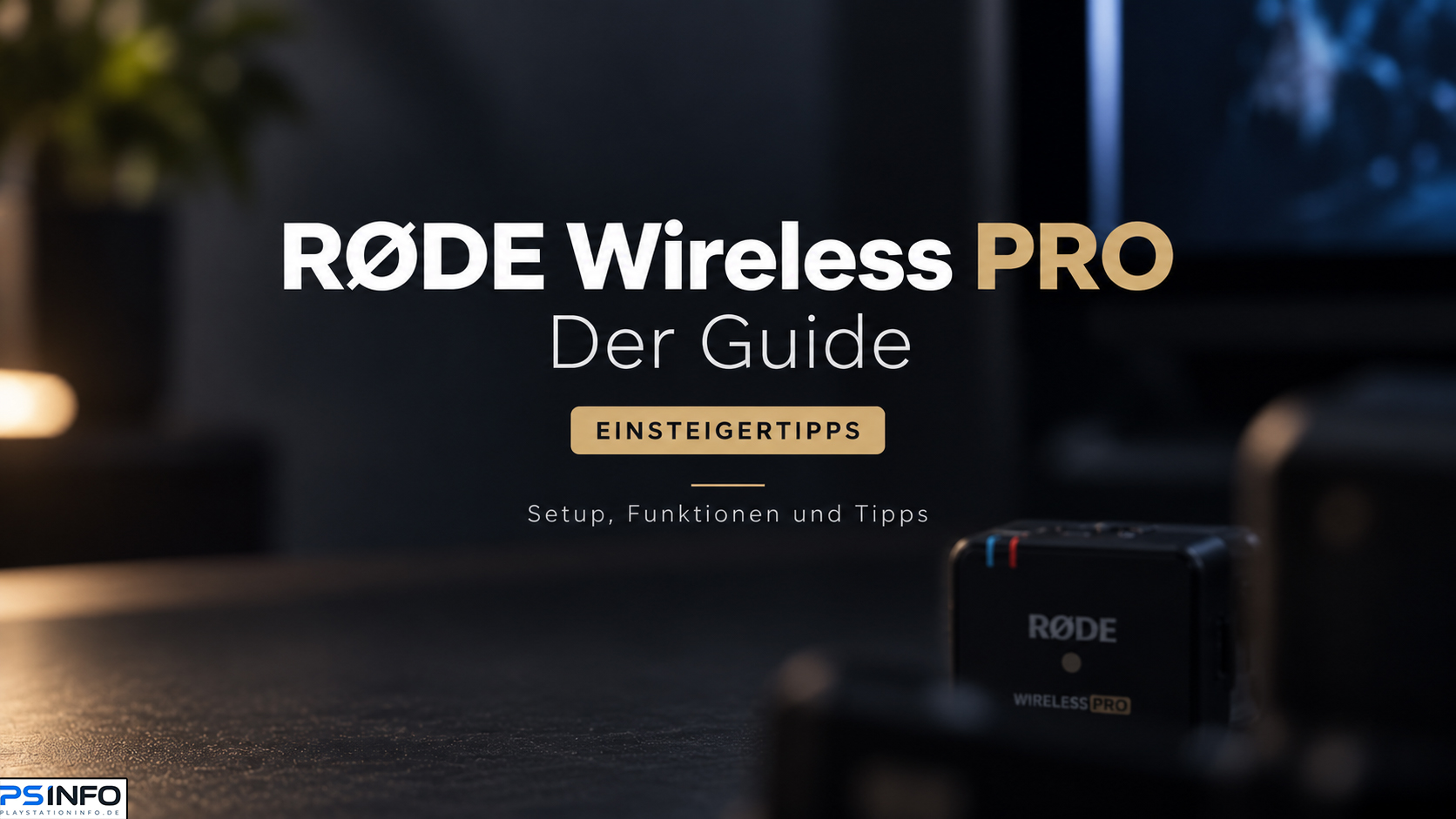
Das RØDE Wireless PRO gehört zu den umfangreichsten kompakten Funkmikrofonsystemen, die man aktuell für Videoaufnahmen, Interviews, YouTube, Reportagen oder klassische Content-Produktion einsetzen kann. Gleichzeitig kann die Menge an Funktionen am Anfang etwas erschlagen.
Zwei Sender, ein Empfänger, interne Aufnahmen, unterschiedliche Routing-Modi, GainAssist, Kamera-Presets, 32-Bit-Float und dann ist da auch noch Timecode.
Deshalb zeigen wir euch in diesem Guide, welche Einstellungen wirklich wichtig sind, was ihr direkt nach dem Auspacken machen solltet und welche Funktionen im Alltag besonders praktisch sind.
Das könnte dich auch interessieren



Parallel dazu befindet sich das RØDE Wireless PRO bei uns aktuell im ausführlichen Praxistest.
Was gehört zum RØDE Wireless PRO?
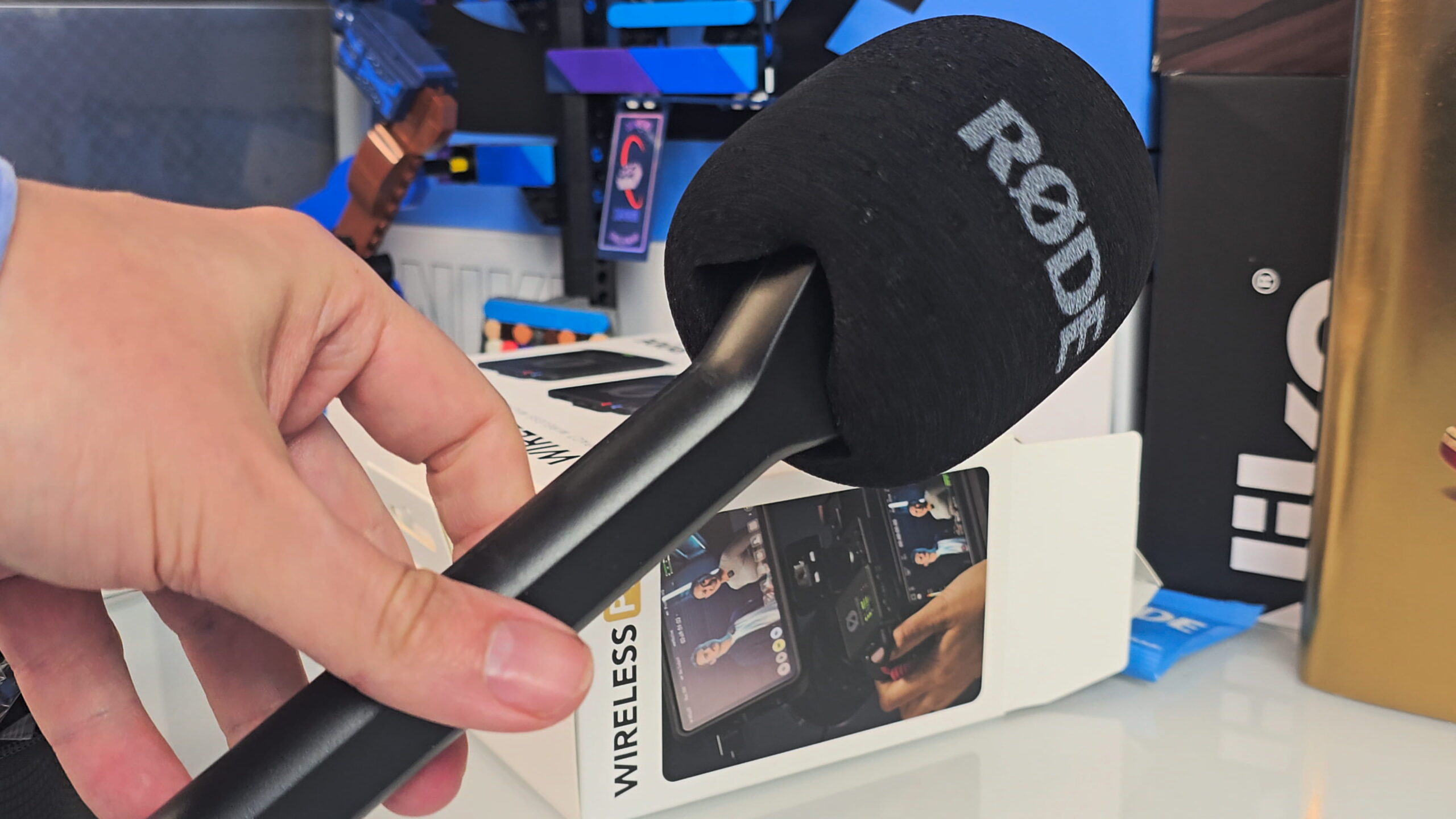
Herzstück des Systems sind zwei Sender und ein Empfänger. Beide Sender besitzen ein eigenes integriertes Mikrofon und können zusätzlich mit externen Mikrofonen betrieben werden. RØDE legt dafür direkt zwei Lavalier II bei.
Dazu kommen unter anderem Windschützer für Außenaufnahmen, MagClip-GO-Magnethalterungen, Verbindungskabel und ein Smart-Charge-Case. Die 3,5-mm-Anschlüsse der Sender besitzen außerdem ein Verriegelungsgewinde, sodass sich die mitgelieferten Lavalier-Mikrofone fest verschrauben lassen und nicht versehentlich herausgezogen werden.
Das System ist damit praktisch direkt nach dem Auspacken einsatzbereit.
Zum Test: https://www.playstationinfo.de/go/Idy/
Schritt 1: Sender und Empfänger verbinden
Normalerweise müsst ihr hier zunächst überhaupt nichts machen.
Nehmt ihr die beiden Sender und den Empfänger aus dem Ladecase, schalten sich die Geräte ein und verbinden sich in der Regel automatisch miteinander. Genau das macht das Wireless PRO im Alltag angenehm unkompliziert.
Sollte ein Sender einmal nicht verbunden sein – etwa weil er zuvor mit einem anderen RØDE-Gerät oder Empfänger gekoppelt wurde – kann das Pairing manuell neu durchgeführt werden.
Am Empfänger wählt ihr zunächst den gewünschten Senderkanal aus. Anschließend haltet ihr die entsprechende Navigationstaste gedrückt, bis der Pairing-Modus erscheint. Danach bestätigt ihr die Verbindung über die Ø-Taste am Sender.
Für den normalen Einsatz gilt aber: Case auf, Geräte herausnehmen und loslegen.
Merged, Split oder Safety – welcher Modus ist der richtige?
Eine der wichtigsten Einstellungen des Wireless PRO ist das Audio-Routing.
Hier gibt es drei grundlegende Möglichkeiten:
Merged: Beide Sender werden zu einem gemeinsamen Signal zusammengemischt.
Split: Sender 1 landet auf dem linken und Sender 2 auf dem rechten Audiokanal.
Safety: Zusätzlich zum Hauptsignal wird eine zweite Spur mit 10 dB niedrigerem Pegel ausgegeben.
Welcher Modus sinnvoll ist, hängt stark vom Einsatz ab.
Merged eignet sich für einfache Aufnahmen
Wenn ihr beispielsweise nur einen Sender verwendet oder das fertige Signal direkt übertragen möchtet, ist Merged unkompliziert.
Auch bei Livestreams, Videokonferenzen oder Situationen ohne größere Nachbearbeitung kann dieser Modus sinnvoll sein.
Für Interviews würden wir Split bevorzugen
Interessanter wird es beim Split-Modus.
Nehmen wir an, zwei Personen führen ein Interview. Person A trägt Sender 1 und Person B Sender 2.
 Im Split-Modus befinden sich anschließend beide Stimmen getrennt voneinander auf dem linken und rechten Kanal. In Premiere Pro, DaVinci Resolve oder einer anderen Schnittsoftware könnt ihr beide Personen unabhängig voneinander bearbeiten.
Ist eine Person beispielsweise deutlich leiser, müsst ihr nicht das komplette Gespräch lauter machen.
Genau deshalb würden wir bei zwei Personen und geplanter Nachbearbeitung in den meisten Fällen Split verwenden. Auch im ursprünglichen Praxis-Transcript wird dieser Modus gerade für die getrennte Bearbeitung beider Sender empfohlen.
Safety als zusätzliche Absicherung
Der Safety-Modus erzeugt zusätzlich eine um 10 dB abgesenkte Sicherheitsspur.
Wird jemand während einer Aufnahme plötzlich deutlich lauter, kann diese zweite Spur eine übersteuerte Hauptaufnahme retten.
Allerdings gibt es beim Wireless PRO noch eine wesentlich mächtigere Absicherung.
32-Bit-Float: Eine der besten Funktionen des Wireless PRO
Beide Sender können unabhängig vom Empfänger intern aufnehmen.
Und zwar in 32-Bit-Float.
Jeder Sender besitzt Speicher für mehr als 40 Stunden interne 32-Bit-Float-Aufnahmen.
Warum ist das wichtig?
Stellt euch vor, ihr dreht ein Interview und das Funksignal setzt für einen kurzen Moment aus. Die Kameraaufnahme hätte an dieser Stelle möglicherweise ein Problem – die interne Aufnahme im Sender läuft aber weiter.
Noch interessanter ist der Dynamikumfang von 32-Bit-Float. Sehr laute oder sehr leise Aufnahmen lassen sich in der Nachbearbeitung erheblich besser korrigieren als klassische Aufnahmen mit festgelegtem Pegel.
Wichtig dabei:
32-Bit-Float gilt für die internen Aufnahmen der Sender.
Eine Aufnahme, die direkt über den Empfänger beispielsweise auf einer Kamera landet, wird dadurch nicht automatisch zu einer 32-Bit-Float-Aufnahme.
Unser Tipp: Interne Aufnahme einfach dauerhaft aktivieren
Über RØDE Central könnt ihr festlegen, wie sich die interne Aufnahme verhält.
Es gibt unter anderem:
Manual: Die Aufnahme wird per Taste gestartet und gestoppt.
Always: Sobald der Sender eingeschaltet ist, läuft die interne Aufnahme automatisch.
Gerade bei wichtigen Interviews oder einmaligen Aufnahmen würden wir Always verwenden.
Damit entsteht praktisch automatisch eine Sicherheitskopie, ohne dass man vor jedem Dreh daran denken muss, zusätzlich auf Record zu drücken.
GainAssist: Auto oder Dynamic?
Eine weitere wichtige Funktion ist RØDE GainAssist.
GainAssist überwacht den Mikrofonpegel und passt ihn automatisch an. Dabei stehen zwei Modi zur Verfügung:
Auto
Auto versucht, den Pegel möglichst gleichmäßig zu halten.
Das eignet sich besonders für Situationen, in denen die Lautstärke stark schwanken kann – beispielsweise Interviews, spontane Aufnahmen oder Gespräche mit unterschiedlichen Personen.
Dynamic
Dynamic greift ebenfalls automatisch ein, lässt aber mehr natürliche Lautstärkeunterschiede bestehen.
In einer kontrollierten Umgebung kann das natürlicher klingen.
RØDE selbst beschreibt Auto als stärker auf konstante Pegel ausgelegt, während Dynamic mehr Dynamik der ursprünglichen Aufnahme erhält.
Für unsere typischen Videoaufnahmen würden wir zunächst mit Dynamic anfangen und bei stark wechselnden Sprechlautstärken Auto ausprobieren.
Natürlich kann GainAssist auch komplett abgeschaltet und der Eingangspegel manuell eingestellt werden.
Wichtig: GainAssist beeinflusst nicht die interne 32-Bit-Float-Aufnahme.
Ausgangspegel und Kamera richtig einstellen
Neben dem Mikrofonpegel gibt es noch den Ausgangspegel des Empfängers.
Das sind zwei unterschiedliche Dinge.
Der Empfänger bietet verschiedene Gain-Modi:
Manual für eine klassische manuelle Einstellung.
Camera für speziell hinterlegte Kamera-Presets.
Headphones für angeschlossene Kopfhörer.
Headset für Headsets inklusive Mikrofon.
Besonders interessant ist der Camera-Modus.
Über RØDE Central könnt ihr Presets für zahlreiche Kameramodelle auf den Empfänger laden. Das Wireless PRO passt seinen Ausgangspegel dann entsprechend an die verwendete Kamera an.
Die Presets werden direkt auf dem Empfänger gespeichert. Dadurch müsst ihr RØDE Central später nicht jedes Mal erneut öffnen.
Wer regelmäßig mit derselben Kamera arbeitet, sollte sich diese Funktion auf jeden Fall anschauen.
Das Lavalier II richtig anschließen
Die beiden mitgelieferten Lavalier II sind einer der großen Vorteile des PRO-Pakets.
 Ihr könnt zwar auch direkt das integrierte Mikrofon des Senders verwenden, mit dem Lavalier lässt sich der eigentliche Sender aber wesentlich unauffälliger verstecken.
Beim Anschließen wird der 3,5-mm-Stecker in den Sender gesteckt und anschließend über den Verriegelungsring fixiert.
Dadurch kann das Mikrofon während der Aufnahme nicht einfach herausrutschen.
Über die beiliegenden Clips lässt sich das Lavalier beispielsweise an T-Shirt, Hemd oder Jacke befestigen. Für die Sender selbst liegen außerdem MagClip-GO-Magnethalterungen bei. Das Zubehör war auch ein größerer Bestandteil des uns vorliegenden Praxisvideos.
Smartphone, PC oder Kamera – alles möglich
Der Wireless-PRO-Empfänger kann sowohl über USB als auch über seinen 3,5-mm-Anschluss ausgegeben werden.
Dadurch lässt sich das System mit Kameras, Smartphones, Tablets und Computern nutzen.
Am Smartphone ist USB besonders interessant, da das Audiosignal digital übertragen wird.
RØDE unterstützt über RØDE Central sowohl Android als auch iOS. Außerdem gibt es die Software für Windows und macOS.
Inzwischen gibt es zusätzlich Direct Connect. Damit kann ein Wireless-PRO-Sender über Bluetooth direkt mit einem kompatiblen iOS-Gerät und der RØDE-Capture-App verbunden werden – also sogar ohne Empfänger.
Für klassische Kamera- oder Android-Aufnahmen bleibt der Empfänger allerdings weiterhin der normale Weg.
RØDE Central sollte man mindestens einmal öffnen
Theoretisch lässt sich bereits sehr viel direkt am Empfänger einstellen.
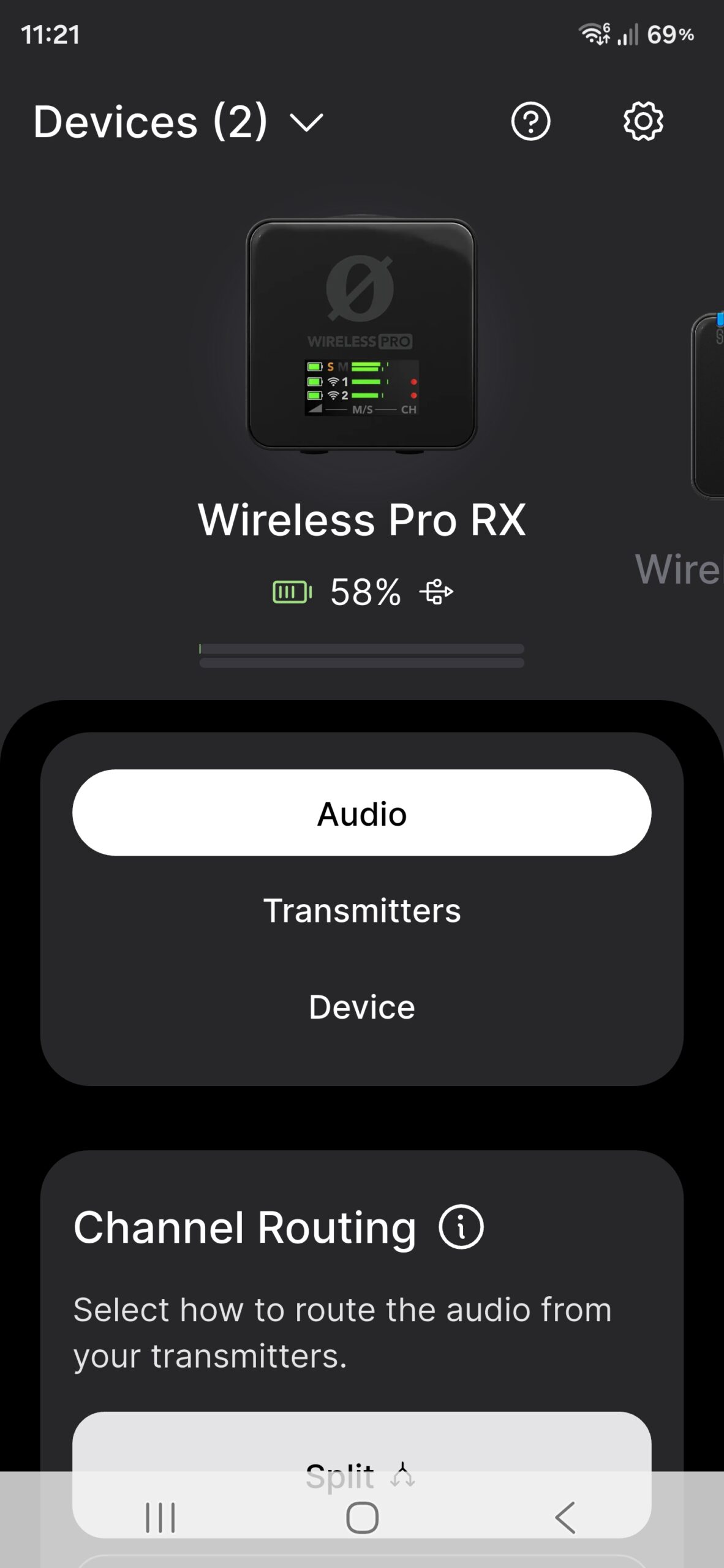 Trotzdem gehört RØDE Central unserer Meinung nach zum ersten Setup dazu.
Dort könnt ihr unter anderem:
- Firmware aktualisieren
- GainAssist konfigurieren
- Kamera-Presets speichern
- interne Aufnahmen verwalten
- den Always-Recording-Modus aktivieren
- 32-Bit-Float-Aufnahmen exportieren
- Timecode konfigurieren
- zusätzliche Geräteeinstellungen ändern
Gerade die Einstellung für dauerhaft laufende interne Aufnahmen lässt sich komfortabel über RØDE Central aktivieren.
 Aufnahmen können anschließend entweder direkt als WAV-Datei vom Sender kopiert oder über RØDE Central exportiert und beispielsweise direkt normalisiert werden.
Timecode – genial, aber nicht für jeden notwendig
Eine weitere echte PRO-Funktion ist Timecode.
Damit können Audio- und Videoaufnahmen verschiedener Geräte später exakt miteinander synchronisiert werden.
Das ist besonders interessant, wenn mehrere Kameras eingesetzt werden oder Audio separat aufgezeichnet wird.
Der Wireless-PRO-Empfänger fungiert dabei als Timecode-Quelle und überträgt den Timecode auch an die beiden Sender. RØDE verwendet den verbreiteten SMPTE-Standard mit LTC-Timecode.
Für ein einzelnes YouTube-Video mit einer Kamera braucht man diese Funktion nicht zwingend.
Wer aber mit mehreren Kameras, separaten Audiorekordern oder umfangreicheren Produktionen arbeitet, spart sich damit später viel Arbeit beim Synchronisieren.
Unsere empfohlenen Einstellungen für den Start
Wer das Wireless PRO gerade neu ausgepackt hat und zunächst einfach vernünftig loslegen möchte, kann es sich relativ einfach machen:
Für eine Person: Merged oder Split, GainAssist Dynamic und interne Aufnahme auf Always.
Für zwei Personen: Split, damit beide Stimmen getrennt bearbeitet werden können, GainAssist je Sender separat einstellen und interne Aufnahme auf Always.
Für wichtige Interviews: Split plus interne 32-Bit-Float-Aufnahme auf Always.
Für wechselnde oder schwer vorhersehbare Lautstärken: GainAssist Auto ausprobieren.
Für kontrollierte Moderationen: GainAssist Dynamic dürfte häufig natürlicher wirken.
Bei einer festen Kamera: Passendes Camera-Gain-Preset über RØDE Central laden.
Damit sind bereits die wichtigsten Funktionen sinnvoll eingerichtet.
Fazit: Einfach anfangen – die PRO-Funktionen später nutzen
Das Interessante am RØDE Wireless PRO ist, dass man sich von der Funktionsfülle nicht abschrecken lassen muss.
Wer möchte, nimmt die Geräte aus dem Ladecase, verbindet den Empfänger mit Smartphone oder Kamera und kann praktisch sofort aufnehmen.
Erst danach kommen die Funktionen ins Spiel, die das Wireless PRO von einfacheren Funkmikrofonen abheben.
Getrennte Audiospuren, GainAssist, interne 32-Bit-Float-Aufnahmen, Camera-Presets und Timecode machen das System vor allem dann interessant, wenn aus einem schnellen Video irgendwann eine etwas professionellere Produktion wird.
Und gerade die Kombination aus Always Recording und 32-Bit-Float würden wir relativ schnell aktivieren. Denn eine Sicherheitsaufnahme, die im besten Fall niemals gebraucht wird, ist immer noch besser als ein einmaliges Interview, dessen Ton am Ende nicht mehr zu retten ist.
Unser ausführlicher Praxistest zum RØDE Wireless PRO folgt ebenfalls und wird zeigen, wie sich Reichweite, Klangqualität, Bedienung, Lavalier II und der Einsatz mit Smartphone und Kamera im Alltag schlagen.